
imessage怎么用|iMessage使用攻略
imessage怎么用(iMessage使用攻略)
iMessage是2011WWDC上Apple发布内置于信息中的即时通讯软件 , 当你的iOS设备激活iMessage后就可以完全免费使用它 。
iMessage可以即时的在iOS设备中发送文字、语音、图片 , 视频及地理位置等 , 可以通过WiFi或移动蜂窝数据使用 , 像内置在iOS中的微信一样方便 。
下面给大家介绍一下iMessage的百思特网使用方法 。
- ◤激活iMessage◢
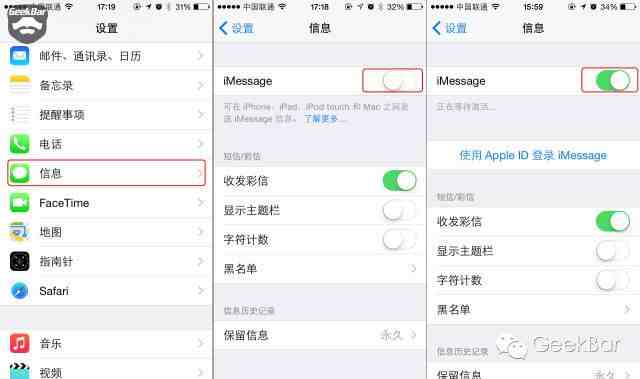
提示:移动手机卡会提示激活iMessage运营商收取激活费用 。
设备激活百思特网iMessage后 , 移除或更换sim卡 , iMessage功能不会关闭 , 而是以邮箱为地址收发iMessage信息 。
iPod和iPad只能使用邮箱作为iMessage收发地址 。
◤发送百思特网iMessage信息◢
iMessage作为高大上的Apple产品 , 这次也是很封闭 , 只能在iOS上使用 , 而且需要用户都开通后才能使用 。
查看对方有没有开通iMessage , 在信息里面可以看到“发送”按钮变成了“录音” 。
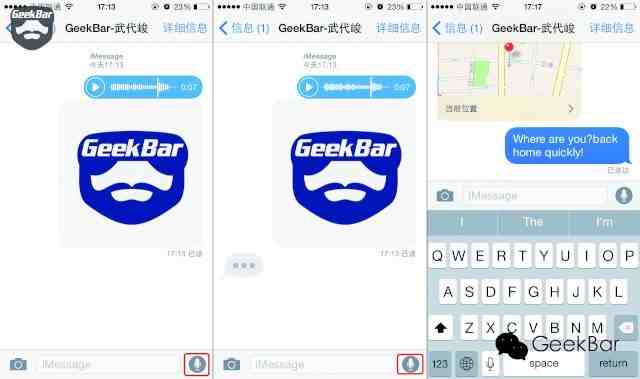
正常的短信是绿色的背景 , iMessage心事是蓝色的背景 。iMessage可以发送文字 , 语音 , 图片 , 地理位置等 。还有一个人性化的地方就是可以看到信息的状态 , 比如“已送达”、“已读”、“正在编辑”等 。
◤iMessage技巧◢
【imessage怎么用|iMessage使用攻略】
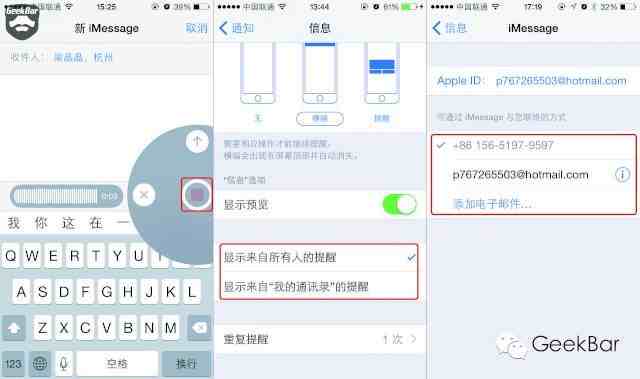
按住右面“录音”按钮可以录音 , 录音结束后可以试听 , “箭头”是发送 , “”是取消 。不想接受陌生人iMessage信息通知 , 可以在[设置-通知-信息]中勾选“显示来自我的通讯录的提醒” 。
在[设置-信息-接收与发送]中选择手机号或者邮箱作为接收地址 。
学会了 , 还不赶快找个人去试一下!
GeekBar倡导Apple终端用户自助式维修
微信公众号关注:GeekBar-China
微博关注@GeekBar
GeekBar出品 , 转载注明出处
- 身体乳|果酸身体乳怎么样,护肤效果好的身体乳排行榜
- 面霜|好用的面霜公认最好用学生党,口碑最好十大面霜排行榜
- 五一|2022五一去三亚怎么买到便宜的机票
- 抖音|抖音冰墩墩特效为何不能用了
- 牙膏|婴儿牙膏什么牌子好用,安全可食用的婴儿牙膏排行榜
- 母婴产品|好用不贵的母婴产品推荐,母婴产品排行榜
- 吸奶器|孕妇吸奶器哪个牌子好用,好用不贵的吸奶器排行榜
- 纸尿裤|有哪些好用的透气纸尿裤,透气纸尿裤排行榜
- 沐浴露|十大沐浴露品牌排行榜,沐浴露哪个牌子好用持久
- 洗衣液|有哪些值得推荐的婴儿洗衣液,好用安全的婴儿洗衣液排行榜前十