
电脑美化|Windows 美化工具( 二 )
想要定制自己的专属签名 , 让别人一看到就知道是你的电脑 , 该怎么做呢?打开「控制面板 - 时钟和区域 - 更改日期、时间或数字格式 - 其他设置 - 时间」 , 然后将上午符号和下午符号更改为自己的短语即可 。这时候再看一下任务栏 , 你就会发现自己的名字已经被刻在了时间上 。
开始菜单:美化磁贴、固定图片、更多磁贴开始菜单作为应用程序的启动器 , 负责启动所有的应用程序 。我们可以将应用图标固定到开始屏幕 , 直接在开始菜单内启动应用程序 。
相比桌面快捷方式 , 开始菜单按钮总是保持最前 , 并且可以通过键盘上的「Win」一键开启开始菜单 , 不用返回桌面 , 即可启动应用 。
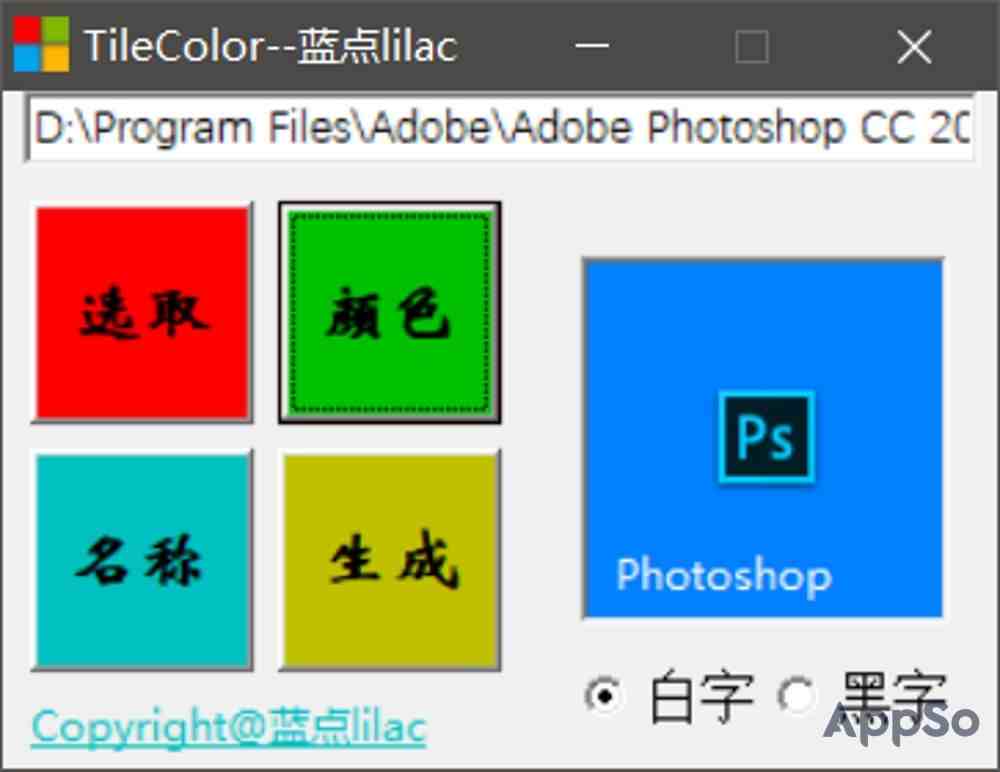
但不知为何磁贴背景无法统一 , 导致总有「与众不同」的磁贴混百思特网在其中 。《Tile Color》就能帮你解百思特网决这一问题 , 通过调整磁贴的背景颜色和文字颜色 , 让你统一全局风格 。也可以通过颜色对应用进行分类 , 一目了然地找到想要的应用 。
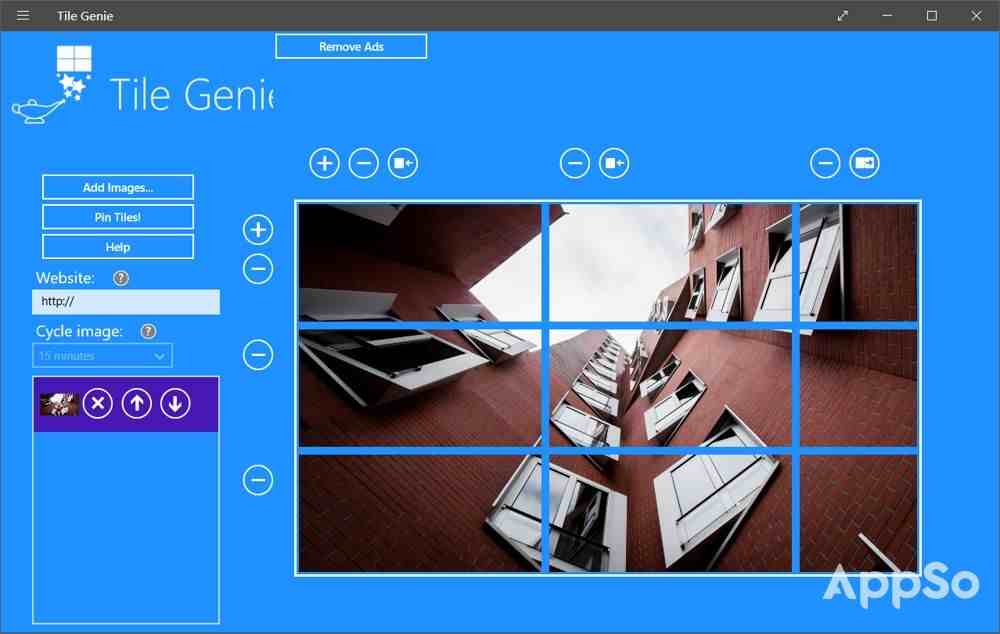
开始菜单不仅能固定应用程序 , 借助《Tile Genie》让你能够将喜欢的照片变为开始菜单的磁贴 。
可以将图片分割为多个磁贴 , 可以使宽磁贴 , 也可以是方形磁贴 。还可以设置多张图片循环滚动播放 。另外 , 可以设置点击时的动作 , 不过仅支持设置网页链接 , 可以将常用的网站存放于此 。
【电脑美化|Windows 美化工具】
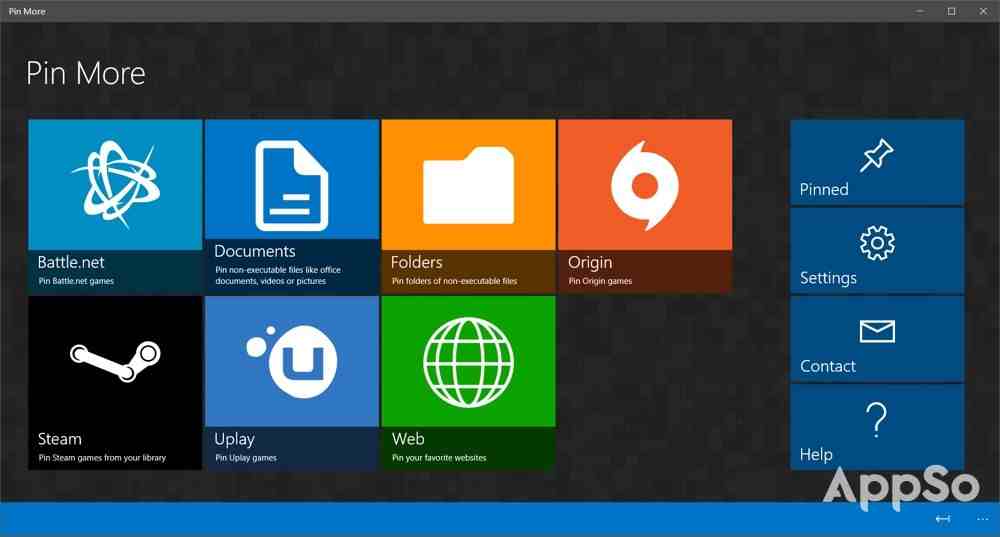
除了应用程序 , 还想添加更多磁贴?《Pin More》提供了添加文件夹和文件的功能 , 而且可以自定义磁贴图标和磁贴大小 , 让你能将常用的文件存放到开始菜单 , 再也不用一级级的翻资源管理器了 。另外 , 还提供了对 Battle.net、Uplay、Steam 等游戏磁贴的重置 , 让你的磁贴更加好看 。通过这里介绍的一些小工具和小技巧 , 相信你能打造出属于自己的高逼格「Windows 门面」 。但美化的目的归根到底还是为了工作的效率以及心情的愉悦 。若不想折腾这么多 , 不妨返璞归真 , 回到最初的状态也许是最好的 。
题图来自:m.shianwang.com

- 暑假电脑公司社会实践报告怎么写?
- 电脑销售的实习报告怎么写?
- 保护地球的口号如何写?
- 电脑销售的实习报告如何写?
- 电脑专业求职信怎么写?
- 浏览器|电脑常用十大浏览器,常用浏览器排名前十名
- 笔记本电脑|笔记本电脑品牌排行榜前十名,十大知名笔记本品牌
- 梦想作文如何写?
- 大学生周记怎么写?
- 电脑采购的合同怎么写?